Masz dobry obraz. Dodajesz tytuł i nagle litery wchodzą na temat, tło utrudnia czytanie, a kadr robi się ciasny. Miejsce na tekst warto zaplanować już podczas generowania. Pomaga w tym negative space, czyli negatywna przestrzeń.
Na dwóch parach grafik zobaczysz dwa sposoby wykorzystania wolnego miejsca. Duży napis „RAGE” zajmuje górę kadru. Małe „flying mouse” zostawia prawie całą ciemną przestrzeń w spokoju.
Czym jest negative space w kompozycji?
Negatywna przestrzeń to obszar wokół głównego tematu i pomiędzy elementami obrazu. Pozwala odczytać ich kształt, wielkość i wzajemne położenie. Może być jasna, ciemna, kolorowa albo ziarnista. Nie musi być jednolitą plamą.
Mała postać na tle wielkiej ściany może wywoływać poczucie samotności. Rozległe niebo nad obiektem podkreśla jego skalę. Ciasne przycięcie tego samego kadru zmieni te relacje, nawet jeśli sam obiekt pozostanie bez zmian.
W grafice użytkowej spokojniejszy fragment tła może pomieścić nagłówek. Trzeba jednak sprawdzić kontrast i szczegóły przecinające litery. Puste miejsce nie zawsze będzie dobrym miejscem na tekst.
„RAGE”: przestrzeń nad tematem
Zacząłem od krótkiego promptu:
a dog, barking, close up, negative space around
Po wygenerowaniu obrazu przeszedłem do edytora Midjourney i dodałem polecenie:
make red text "RAGE"
W tej próbie samo text RAGE nie zadziałało. Dopiero polecenie make red text "RAGE" dało pokazany efekt. Zmieniłem kilka rzeczy naraz: dodałem czasownik make, kolor red i cudzysłów wokół napisu. Nie rozstrzygam, która z nich zdecydowała. To praktyczna obserwacja z tej pracy, nie gwarancja dla każdego obrazu.
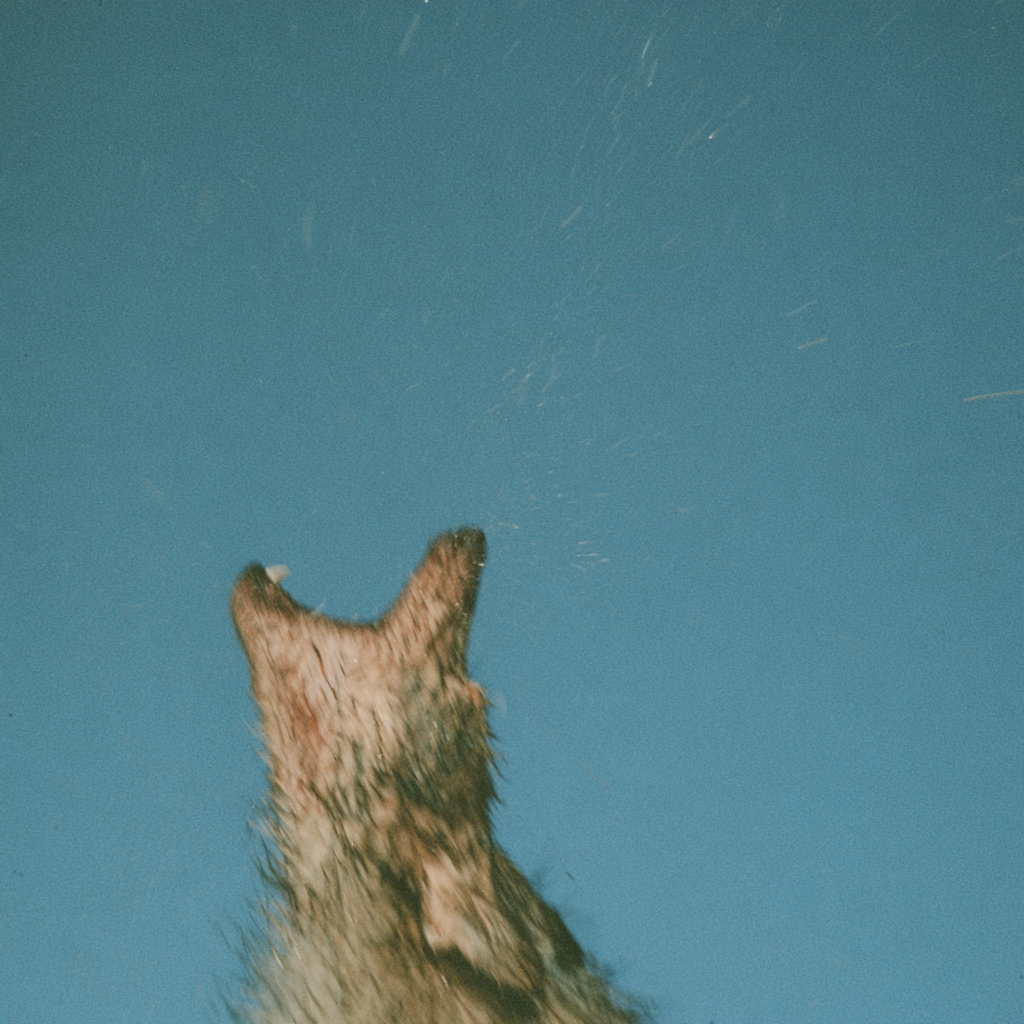
Wzrok podąża od sylwetki ku górze. Tło ma ziarno i drobne ślady, ale nie zawiera drugiego dużego obiektu. Kierunek kompozycji pozostaje czytelny.
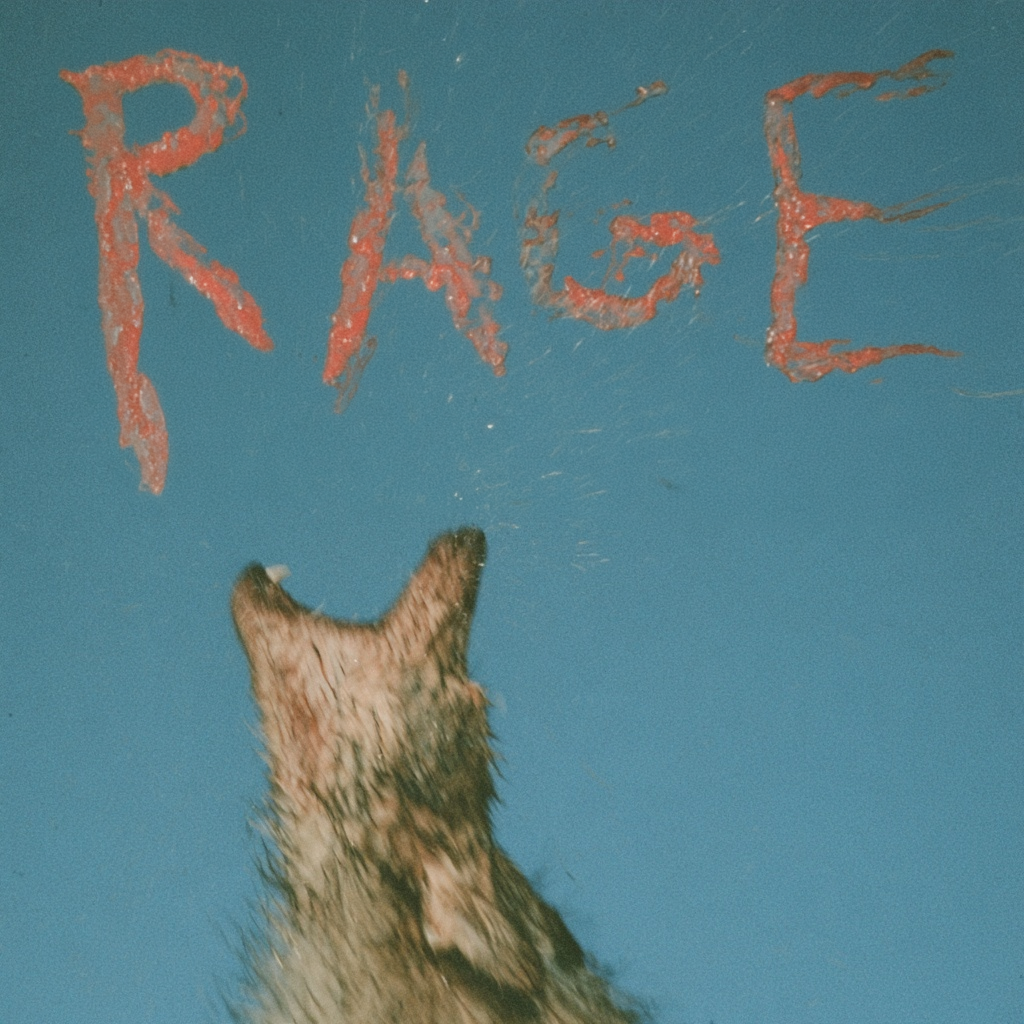
Ciepły kolor napisu odcina się od chłodnego tła. Nieregularne krawędzie liter pasują do poruszonej, ziarnistej grafiki. Tekst zmienia hierarchię obrazu: sam przyciąga uwagę, zamiast pełnić funkcję dyskretnego podpisu.
Obszar zajęty przez litery przestaje być pusty. Nadal pracują odstępy pomiędzy napisem a sylwetką, pomiędzy literami i przy krawędziach. W miniaturze warto sprawdzić, czy faktura nie utrudnia odczytania słowa.
„flying mouse”: mały podpis w dużej przestrzeni
Prompt do wygenerowania obrazu był równie krótki:
a dark mouse with negative space
Następnie otworzyłem obraz w edytorze Midjourney i wpisałem:
text "flying mouse"
Tutaj taka instrukcja wystarczyła. Najpierw powstał obraz z wolną przestrzenią, a dopiero w drugim kroku napis.
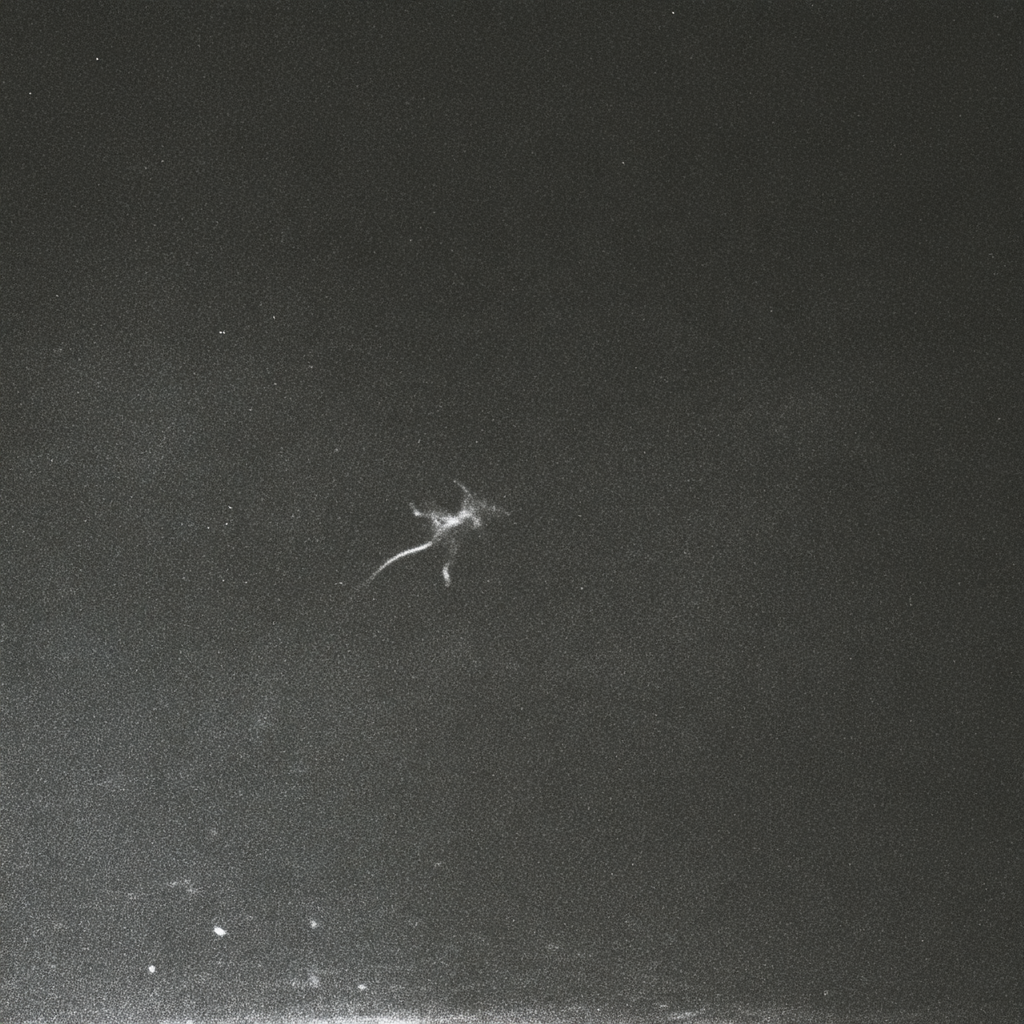
Jasna sylwetka jest niewielka, ale widoczna dzięki kontrastowi. Otoczenie daje jej skalę i zatrzymuje wzrok. Ziarno nie przekreśla negative space; liczy się to, czy konkuruje z głównym tematem.
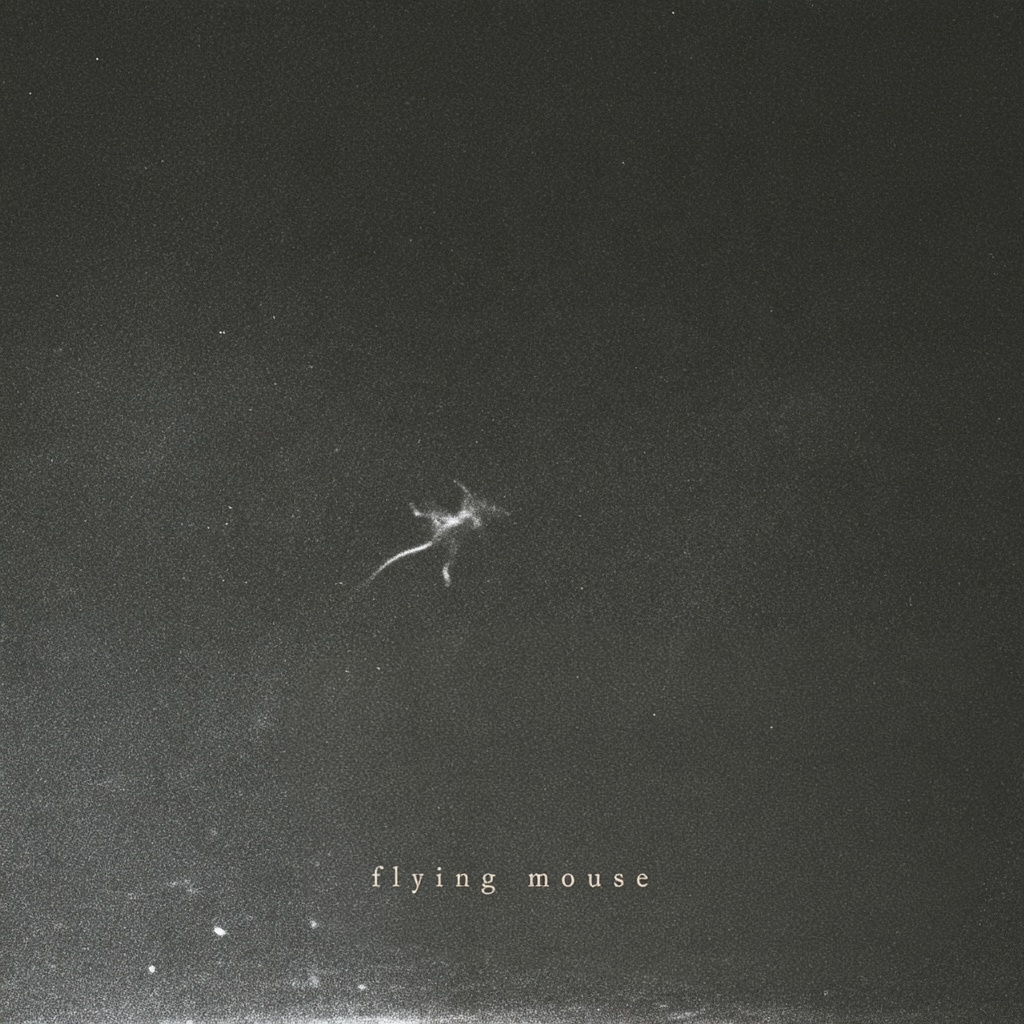
Mały tekst działa jak podpis pod sceną. Duża odległość od sylwetki pozwala oglądać oba elementy osobno, a rozstrzelone litery tworzą spokojny poziomy akcent. Tytuł wypełniający połowę kadru nadałby tej grafice inny charakter.
W obu przykładach użyłem więc tego samego schematu: krótki prompt z negative space, wybór obrazu, a następnie dodanie napisu w edytorze Midjourney. Instrukcje tekstowe różniły się między przykładami: przy „flying mouse” wystarczyło samo polecenie text, przy „RAGE” zadziałała dopiero bardziej konkretna wersja.
Jak opisać negative space w prompcie Midjourney?
W moich próbach wystarczało dopisać do promptu negative space. To od tego proponuję zacząć: temat i te dwa słowa. Jeśli wynik daje Ci potrzebny oddech, nie ma powodu rozbudowywać opisu. Dopiero gdy zależy Ci na konkretnym układzie, możesz doprecyzować położenie tematu i wolnego obszaru. Midjourney zaleca krótkie opisy i uwzględnianie istotnych cech kompozycji w oficjalnym poradniku pisania promptów.
Zacznij od krótkiego promptu
a dark mouse with negative space
To dokładny prompt użyty w przykładzie z myszą powyżej. Przy psie użyłem a dog, barking, close up, negative space around. Jeśli potrzebujesz wskazać konkretną stronę kadru, możesz dodatkowo wypróbować:
subject in the lower third- temat w dolnej części kadru;large empty area above the subject- dużo wolnego miejsca nad tematem;subject on the right, plain background on the left- temat po prawej, spokojne tło po lewej;small isolated subject, vast dark background- mały temat na rozległym ciemnym tle.
Poniżej są dodatkowe, rozbudowane warianty do ćwiczenia. W odróżnieniu od dwóch oryginalnych promptów wyżej nie były użyte do pokazanych grafik i nie są przetestowanymi receptami na ich odtworzenie.
Miejsce nad tematem
blurred animal silhouette in the lower third, vast muted blue background above, film grain, negative space --ar 1:1
Mały temat na ciemnym tle
tiny mouse suspended in midair, vast charcoal background, monochrome grainy photograph, negative space --ar 1:1
Miejsce na nagłówek po lewej
red ceramic vase on the right, plain warm grey wall, large empty area on the left, soft daylight --ar 16:9
Opis położenia jest wskazówką, nie blokadą współrzędnych. Oceniaj wyniki i zapisuj ustawienia. W kolejnych próbach zmieniaj jeden element opisu. Więcej o skracaniu poleceń znajdziesz we wpisie Minimalny prompt wygrywa.
Trzy sposoby pracy nad miejscem na tekst
- Zacznij od negative space. Dodaj te słowa do opisu tematu. Jeśli potrzebujesz innego układu, dopiero wtedy wskaż położenie tematu i spokojnego tła.
- Wypróbuj szkic jako Image Prompt. Zaznacz bryłę tematu i wolny obszar. Referencja może wpływać także na treść i kolory, więc nie zakładaj dokładnego odwzorowania układu.
- Rozszerz kadr w edytorze. Spróbuj zmniejszyć istniejący obraz na większym płótnie lub rozbudować otoczenie. Sprawdź wygenerowane fragmenty i ich połączenie z oryginałem.
Sposób obsługi zależy od wersji i interfejsu. Szczegóły znajdziesz w dokumentacji Image Prompts oraz Editor.
Ćwiczenie: dodaj prawdziwy nagłówek
Żeby przećwiczyć mój sposób pracy, zacznij od a dark mouse with negative space, a potem w edytorze wpisz text "flying mouse". Drugi wariant to a dog, barking, close up, negative space around, a w edytorze make red text "RAGE". Sprawdź pisownię, kolor i położenie napisu. Twoje wyniki mogą różnić się od pokazanych.
Osobno możesz wykonać ćwiczenie typograficzne na jednym niezmienionym obrazie:
Przygotuj jeden temat i krótki tytuł. Wygeneruj kwadratowy obraz z miejscem nad tematem. W programie graficznym zrób dwie wersje: z dużym tytułem i z małym podpisem. Zachowaj ten sam obraz, żeby porównywać decyzję typograficzną.
- Obejrzyj obie wersje jako miniatury. Co zauważasz pierwsze?
- Sprawdź czytelność liter na różnych fragmentach tła.
- Oceń odstępy od tematu i krawędzi.
- Przygotuj kopię w pionowym formacie. Sprawdź, co tracisz przez przycięcie i czy potrzebujesz rozszerzenia kadru.
- Zapisz powód wyboru. „Czytelniejszy tytuł przy tej wielkości” mówi więcej niż „ładniejsze”.
Nie musisz wypełniać całego wolnego obszaru. W „flying mouse” większość pozostaje ciemnym tłem również po dodaniu podpisu. W „RAGE” napis zajmuje znaczną część góry. Decyzję podejmij na podstawie tego, co odbiorca ma zobaczyć jako pierwsze.
Pytania o negative space w Midjourney
Czy negatywna przestrzeń musi być biała?
Nie. Może być niebieska, ciemna albo mieć delikatną fakturę. Oceniaj jej relację do głównego tematu.
Czy negative space to parametr Midjourney?
To określenie kompozycji wpisywane w treść promptu, a nie osobna flaga w rodzaju --ar.
Czy wystarczy dopisać „negative space”?
Tak, w moich próbach samo dodanie negative space do promptu działało. Opis położenia jest opcjonalny: przydaje się, gdy potrzebujesz wolnego miejsca po konkretnej stronie.
Czy napis trzeba generować razem z obrazem?
Nie. W obu pokazanych przykładach dodałem tekst później w edytorze Midjourney. Jeśli chcesz dokładnie ustawić krój, wielkość i odstępy, możesz też nałożyć tekst w programie graficznym.
Popracuj nad własną kompozycją
Więcej o świadomym budowaniu obrazów przeczytasz we wpisie Midjourney to wiedza o sztuce. Na konsultację 1:1 możesz przynieść własną grafikę i docelowy nagłówek. To konkretny materiał do pracy nad kadrem, hierarchią i miejscem na tekst.