Aktualizacja — 3 października 2026: generator potrafi teraz przygotować opis na podstawie obrazu. Zobacz, jak użyć nowej funkcji.
Dobry prompt Midjourney to nie lista przymiotników rzuconych na siebie. To cztery warstwy, ułożone w konkretnej kolejności: temat, styl, światło i kompozycja, parametry. Poniżej każda z osobna - i nowy, darmowy generator, który teraz składa je za Ciebie.
Cztery warstwy, w tej kolejności
Temat mówi co jest na obrazie. Styl mówi jak to wygląda. Światło i kompozycja mówią jak to jest sfilmowane albo namalowane. Parametry mówią Midjourney jak ma pracować - proporcje, ile swobody twórczej, ile chaosu. Ta kolejność nie jest przypadkowa - każda warstwa dopracowuje poprzednią, więc jeśli napiszesz je w odwrotnej kolejności, sam prompt staje się trudniejszy do czytania i edycji, nawet jeśli wynik końcowy bywa podobny.
1. Temat - jedno zdanie, nie definicja
Konkretny obraz w głowie, przełożony na 3-7 słów. Nie "kobieta", tylko "starsza rybaczka naprawiająca sieć". Nie "miasto", tylko "opuszczone miasto zatopione we mgle o świcie". Im bardziej dosłownie widzisz kadr, zanim zaczniesz pisać, tym krócej trwa dojście do dobrego wyniku.
2. Styl - słowo, nie akapit
Jedna, może dwie frazy: "malarstwo olejne", "cyberpunk", "vintage film photography". Nie trzeba opisywać stylu - wystarczy go nazwać. Midjourney zna tysiące konwencji wizualnych z samej nazwy, więc opisowe zdanie w stylu "w stylu, który wygląda jak stary obraz olejny z delikatną fakturą płótna" robi dokładnie to samo, co dwa słowa "oil painting", tylko wolniej i z większym ryzykiem, że model złapie się jakiegoś przypadkowego słowa po drodze.
3. Światło i kompozycja - tanie słowa, duży efekt
"Golden hour lighting" albo "dramatic hard shadows" kosztują dwa-trzy słowa i zmieniają nastrój obrazu bardziej niż niejeden akapit opisu. To samo z kompozycją: "close-up", "wide shot", "aerial view" - pojedyncze frazy, które od razu mówią modelowi, gdzie ma stanąć kamera.
4. Parametry na końcu, zawsze na końcu
Uwaga na wersję: Multi-prompty z separatorem :: dotyczą starszych modeli, m.in. V6; V7 i V8 ich nie obsługują. Porównanie wersji w dokumentacji Midjourney.
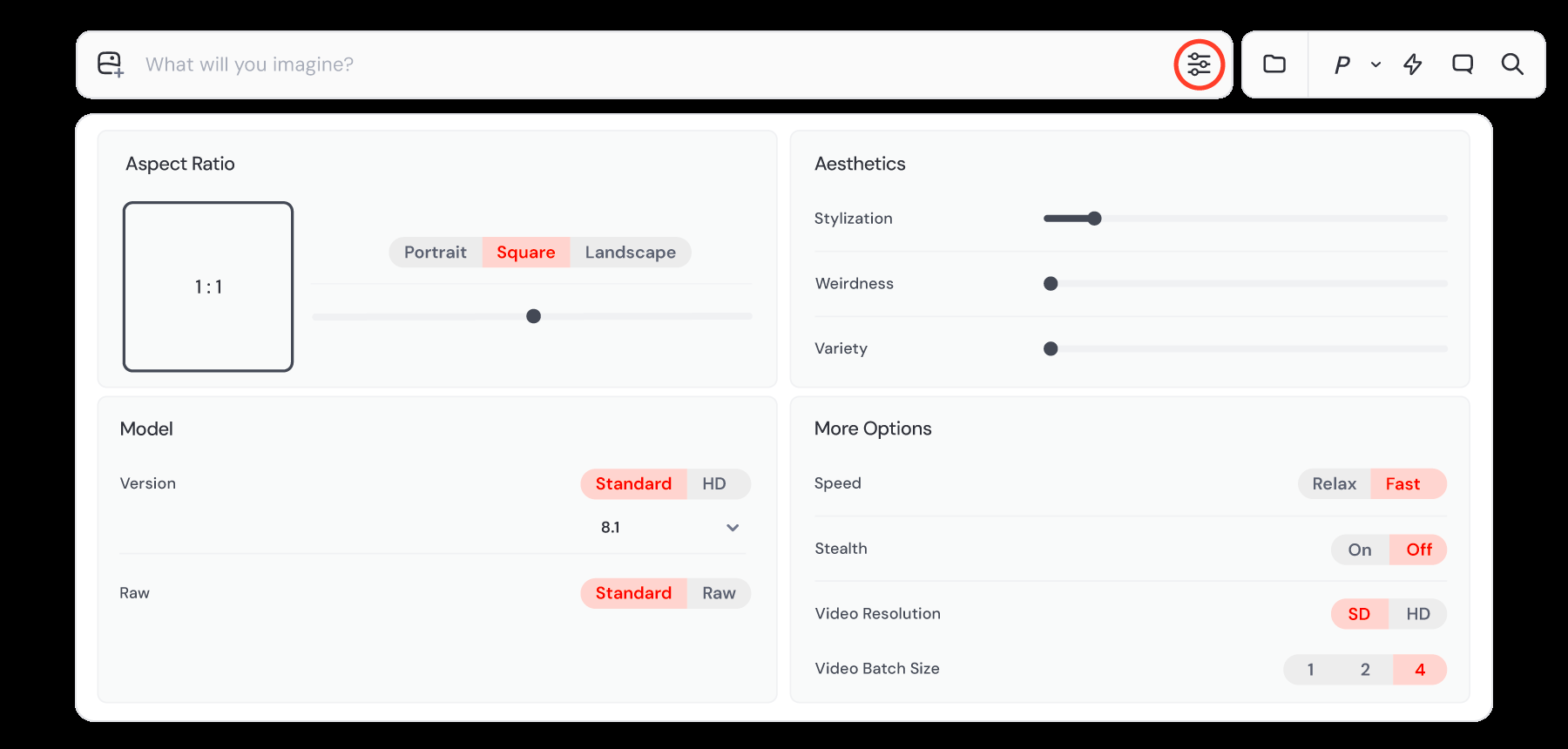
Parametry idą po opisie, nie przed nim i nie w środku - to jedyna reguła formatowania, która jest tu naprawdę sztywna[1]. Trzy, które realnie zmieniają wynik, ze zweryfikowanymi w oficjalnej dokumentacji zakresami:
- --ar - proporcje, format szerokość:wysokość, domyślnie 1:1[2].
- --stylize - zakres 0-1000, domyślnie 100[3]. Niżej = bliżej dosłownego opisu, wyżej = więcej swobody modelu.
- --chaos - zakres 0-100, domyślnie 0[4]. Wyżej = cztery warianty bardziej się między sobą różnią.
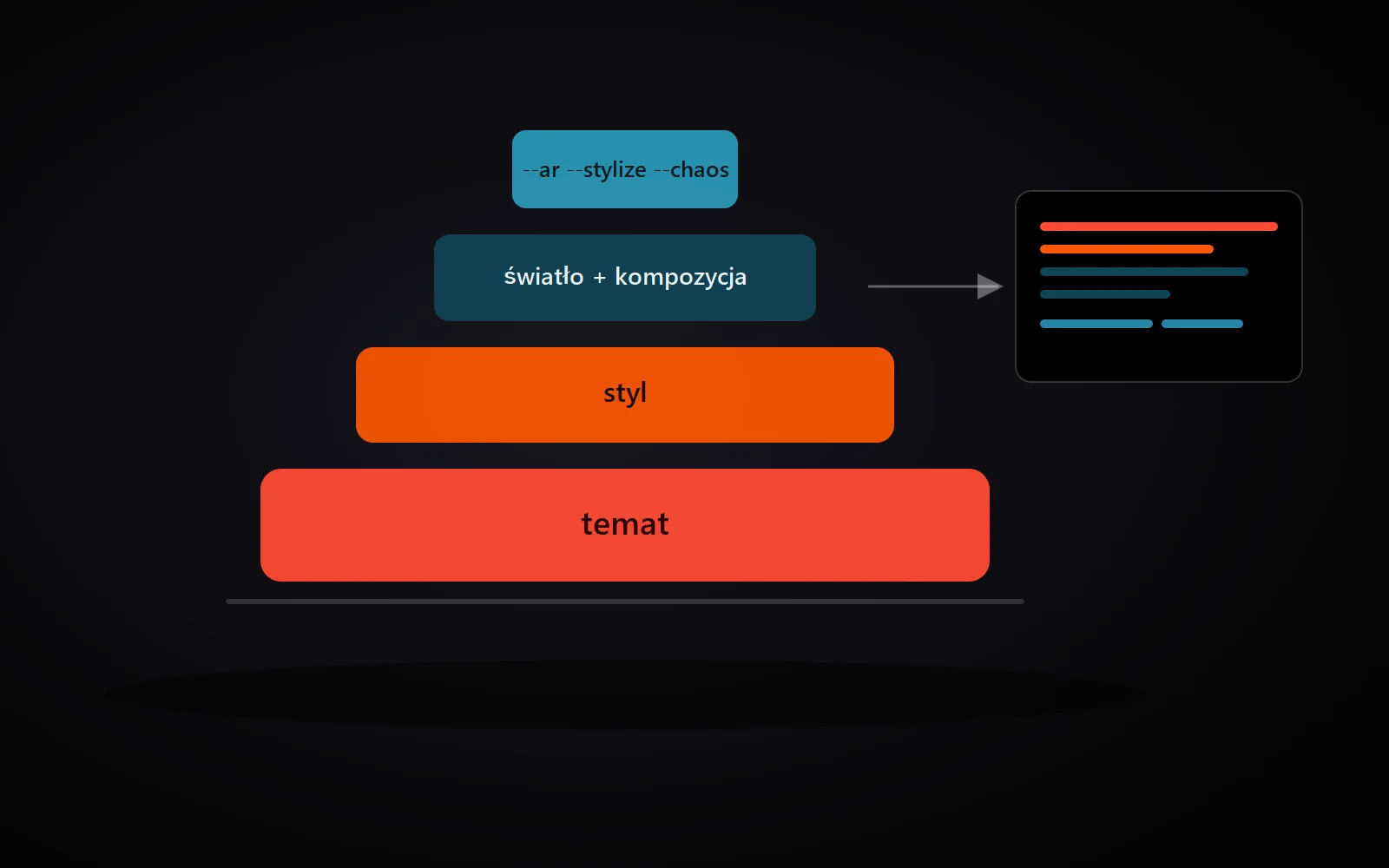
Cztery warstwy w praktyce - od najszerszej (temat) do najwęższej (parametry)
Generator robi to za Ciebie
Skoro te cztery warstwy to powtarzalny wzorzec, zbudowaliśmy generator promptów, który je składa. Wpisujesz temat, wybierasz styl, oświetlenie i kompozycję z gotowej listy, wybierasz parametry z list - a gotowy, poprawnie sformatowany prompt pojawia się od razu w polu obok. Jeden klik kopiuje go do schowka.
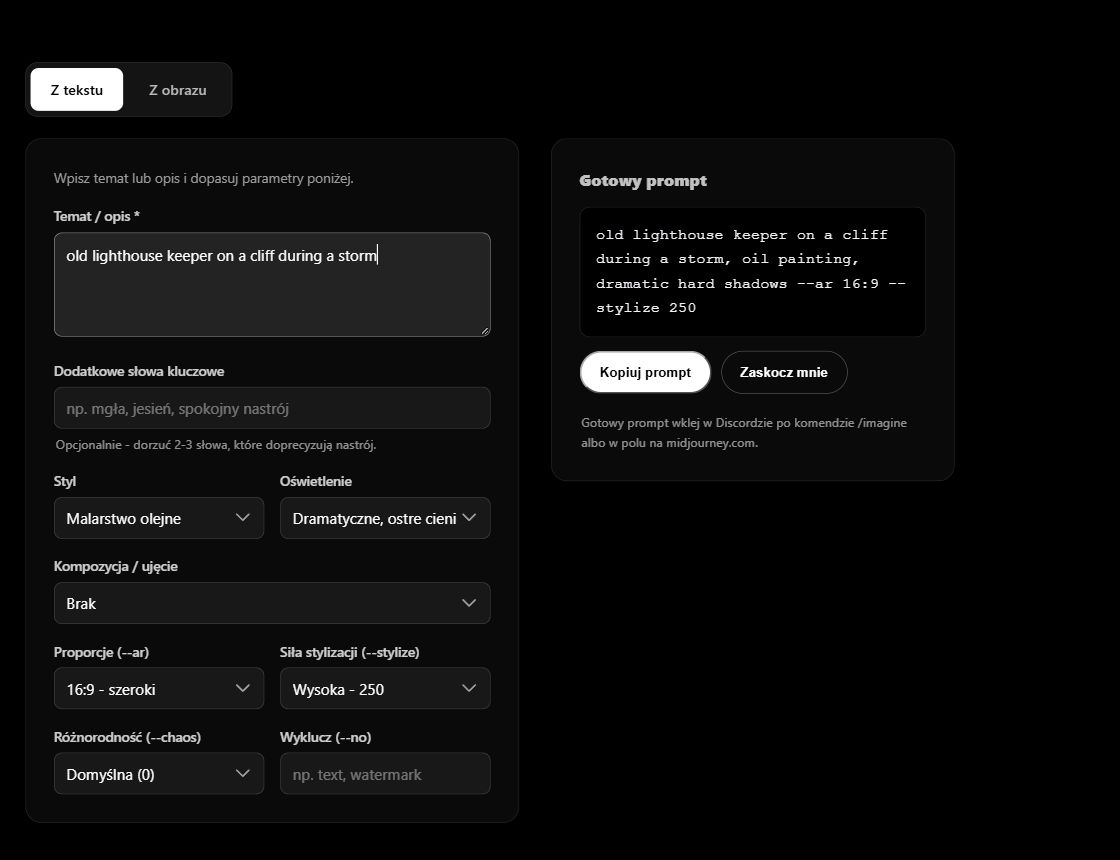
Przykład: temat po angielsku "old lighthouse keeper on a cliff during a storm", styl olejny, dramatyczne cienie, proporcje 16:9, wysoka stylizacja. Generator składa to w:
old lighthouse keeper on a cliff during a storm, oil painting, dramatic hard shadows --ar 16:9 --stylize 250
Dokładnie te same cztery warstwy, dokładnie w tej kolejności - tylko że nie musisz już pamiętać składni parametrów ani zgadywać, gdzie postawić myślnik.
Aktualizacja: prompt z obrazu
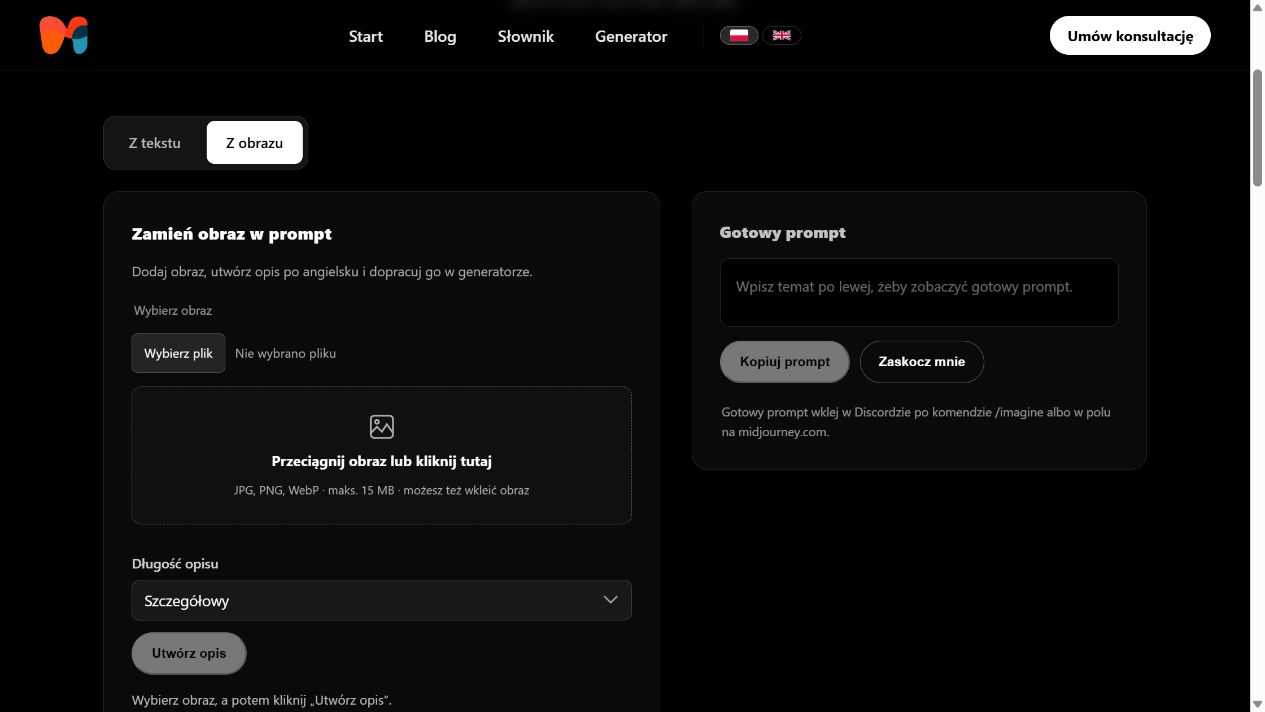
3 października 2026: generator ma teraz drugi tryb — „Z obrazu”. Zamiast zaczynać od pustego pola, dodajesz grafikę lub zdjęcie, a AI przygotowuje opis po angielsku. Możesz go poprawić i połączyć ze stylem, oświetleniem oraz parametrami z formularza.
- Otwórz generator promptów i wybierz zakładkę „Z obrazu”.
- Przeciągnij obraz, wybierz plik albo wklej obraz ze schowka w obszarze dodawania. Obsługiwane są JPG, PNG i WebP do 15 MB.
- Wybierz krótki lub szczegółowy opis i kliknij „Utwórz opis”. Przy pierwszym użyciu poczekaj na pobranie modelu.
- Sprawdź wynik, popraw tekst i kliknij „Użyj opisu w generatorze”. Opcja „Użyj proporcji obrazu” uzupełnia parametr --ar na podstawie wymiarów pliku.
- Dopasuj pozostałe ustawienia i skopiuj gotowy prompt do Midjourney.
Analizę wykonuje Florence-2, model udostępniony na licencji MIT[6]. Obraz jest przetwarzany lokalnie na Twoim urządzeniu i nie trafia do analizy na serwer. Z internetu pobierane są biblioteka i model — przy pierwszym użyciu około 360–620 MB. Kolejne uruchomienia mogą korzystać z pamięci podręcznej przeglądarki.
Przed pierwszym użyciem: analiza wymaga WebGPU i wystarczającej pamięci; jeśli nie działa, spróbuj w aktualnym Chrome lub Edge na komputerze. Generator tekstowy nadal działa niezależnie od analizy obrazu. Wynik jest propozycją opisu, nie odzyskanym oryginalnym promptem. AI może pomylić szczegóły — sprawdź je przed użyciem. Parametry --stylize i --chaos wybierasz samodzielnie.
Najczęściej zadawane pytania
Czy muszę pisać wszystkie cztery warstwy za każdym razem?
Nie. Sam temat wystarczy, żeby coś wygenerować. Styl, światło, kompozycja i parametry to warstwy kontroli, które dodajesz w miarę potrzeby - nie obowiązkowa lista.
Co jeśli chcę precyzyjnie kontrolować, który element jest ważniejszy?
Nie polegaj na kolejności słów - to nieaktualna rada z modeli sprzed lat. Użyj jawnego mnożnika ::, np. latarnik::2 sztorm::1.
Czy generator zastępuje naukę pisania promptów?
Nie - to punkt startowy i szybkie narzędzie do powtarzalnej pracy, nie substytut rozumienia, dlaczego dany prompt działa.
Źródła
- Midjourney, "Prompt Basics"
- Midjourney, dokumentacja parametru Aspect Ratio
- Midjourney, dokumentacja parametru Stylize
- Midjourney, dokumentacja parametru Chaos/Variety
- Midjourney, pełna lista parametrów - informacja o wadze słów pojawia się wyłącznie w archiwalnej sekcji Legacy Features, dotyczącej wycofanych modeli testowych
- Hugging Face, Florence-2-base-ft (ONNX / Transformers.js) — opis modelu, licencja MIT i przykład analizy w przeglądarce.